Guia de utilização
O Crypto Masternode Monitor pergunta a cada rede, a intervalos regulares, como estão os seus nós. Guarda as respostas no seu telemóvel, mostra-as num único ecrã e notifica-o quando algo muda. Nada a criar, nenhuma conta onde iniciar sessão: a aplicação é útil um minuto depois de instalada.
Adicionar um masternode
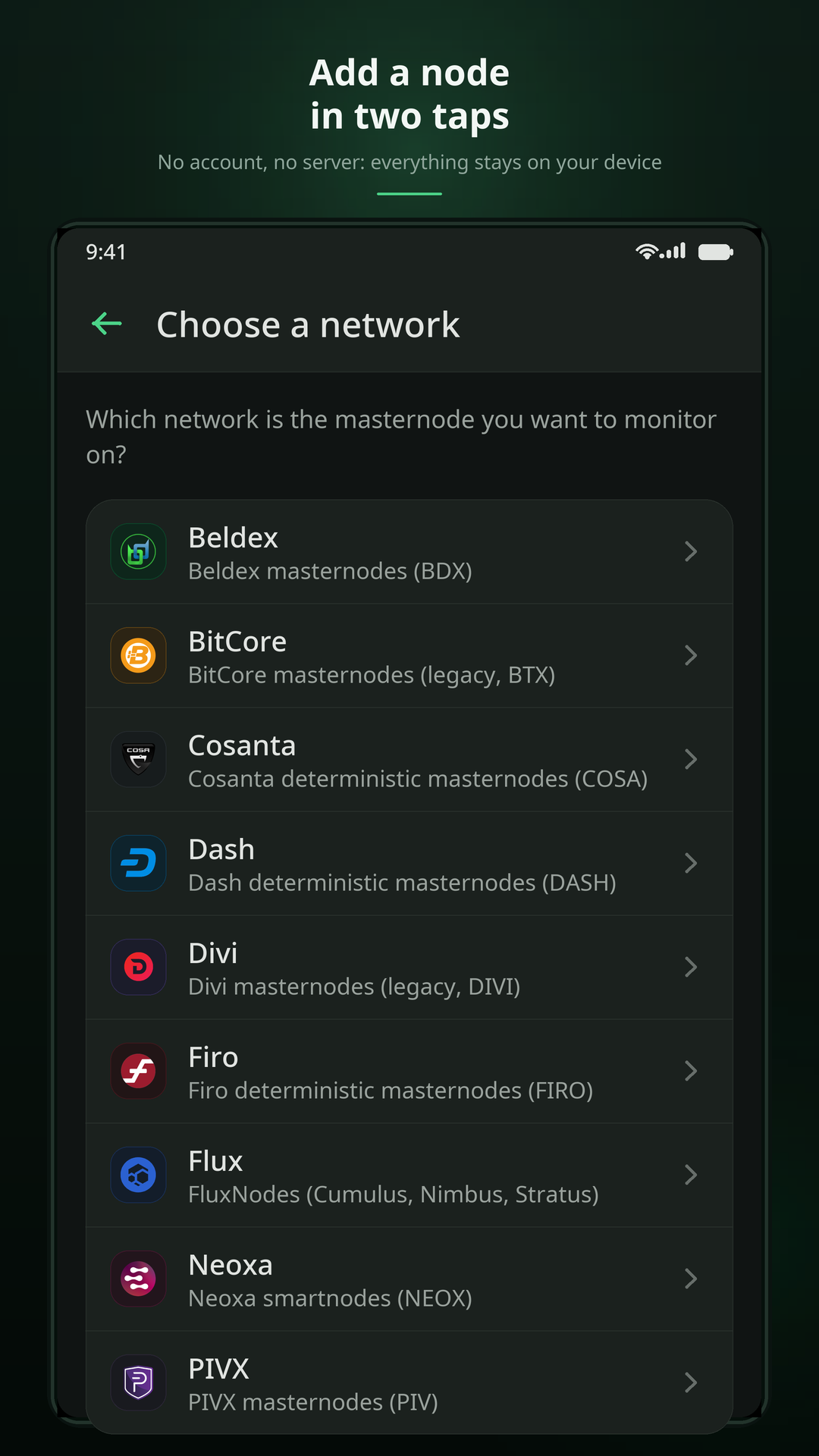
Adicionar um nó faz-se em dois passos: escolher a rede e depois indicar o identificador público do nó. Os dois passos estão separados de propósito — os identificadores de várias redes são indistinguíveis entre si (64 caracteres hexadecimais em todos os casos), pelo que nenhuma aplicação poderia adivinhar a rede por si.
- No ecrã inicial, toque em +.
- Escolha a sua rede na lista.
- Cole o identificador ou toque no ícone QR para ler um.
- Dê ao nó um nome que reconheça — é seu e fica guardado apenas no seu aparelho.
Que identificador?
Depende da família da rede, e o texto de ajuda do campo indica sempre o que é esperado:
- Redes deterministas (DIP3) — o
proTxHashda transação de registo, 64 caracteres hexadecimais. - Redes legacy — o ponto de colateral, na forma
txhash-índice. - Beldex — a chave pública do master node.
- Flux — o ponto de colateral do FluxNode.
Na maioria das redes também funciona a pesquisa por endereço de pagamento e, nalgumas, por endereço IP. A aplicação procura o seu nó na lista da própria rede antes de o adicionar: um erro de escrita é detetado logo, em vez de aparecer mais tarde como um nó eternamente offline.
proTxHash — é precisamente por isso que o que escreve é
validado localmente contra a lista pública da rede, e nunca enviado para um filtro de
pesquisa do servidor.
Ler o painel
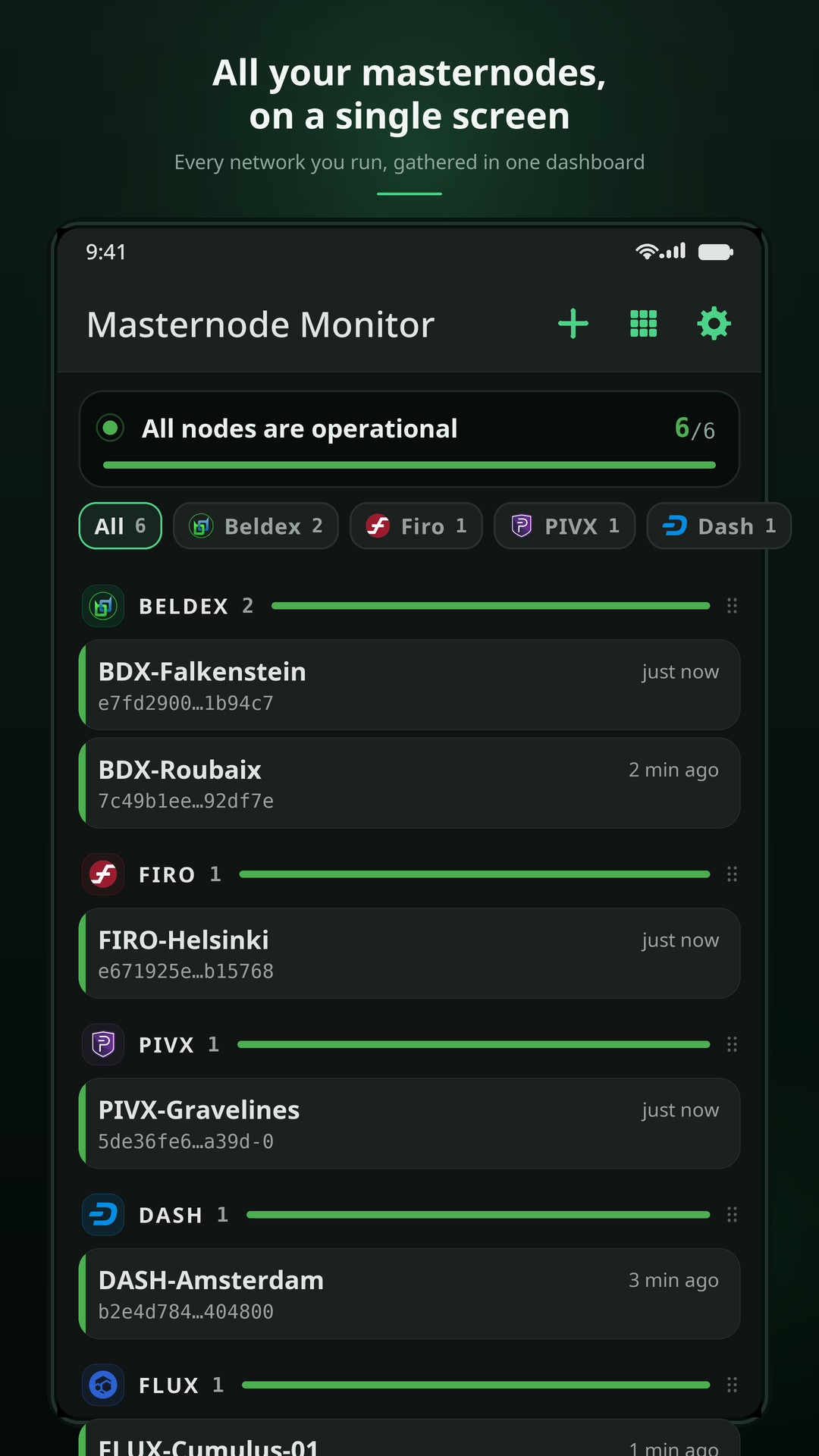
Um único ecrã contém todas as redes. Os nós estão agrupados por rede e cada grupo tem a sua própria barra de síntese.
- A faixa do topo dá a resposta que mais se procura: há alguma coisa mal? Fica vermelha assim que um único nó tem um problema, seja qual for a sua rede.
- O rebordo colorido de um cartão mostra o estado do nó, não a cor da rede — é isso que permite localizar o nó avariado ao percorrer uma lista longa.
- «Pendente» não é uma avaria. Um nó acabado de registar, ou que a rede ainda não confirmou, aparece como pendente e não gera qualquer alerta.
- Lista ou grelha. O botão do cabeçalho alterna entre um cartão por linha e mosaicos em três colunas. A grelha mostra muitos mais nós; a lista dá mais espaço a cada um.
- Filtre por rede a partir da fila de logótipos por baixo da faixa.
- Reorganize com um toque longo. Mantenha premido um cartão para mover um nó dentro da sua rede, ou um cabeçalho de rede (identificado pela pega ⋮⋮) para alterar a ordem das redes. A sua ordenação é guardada.
O ecrã de detalhe
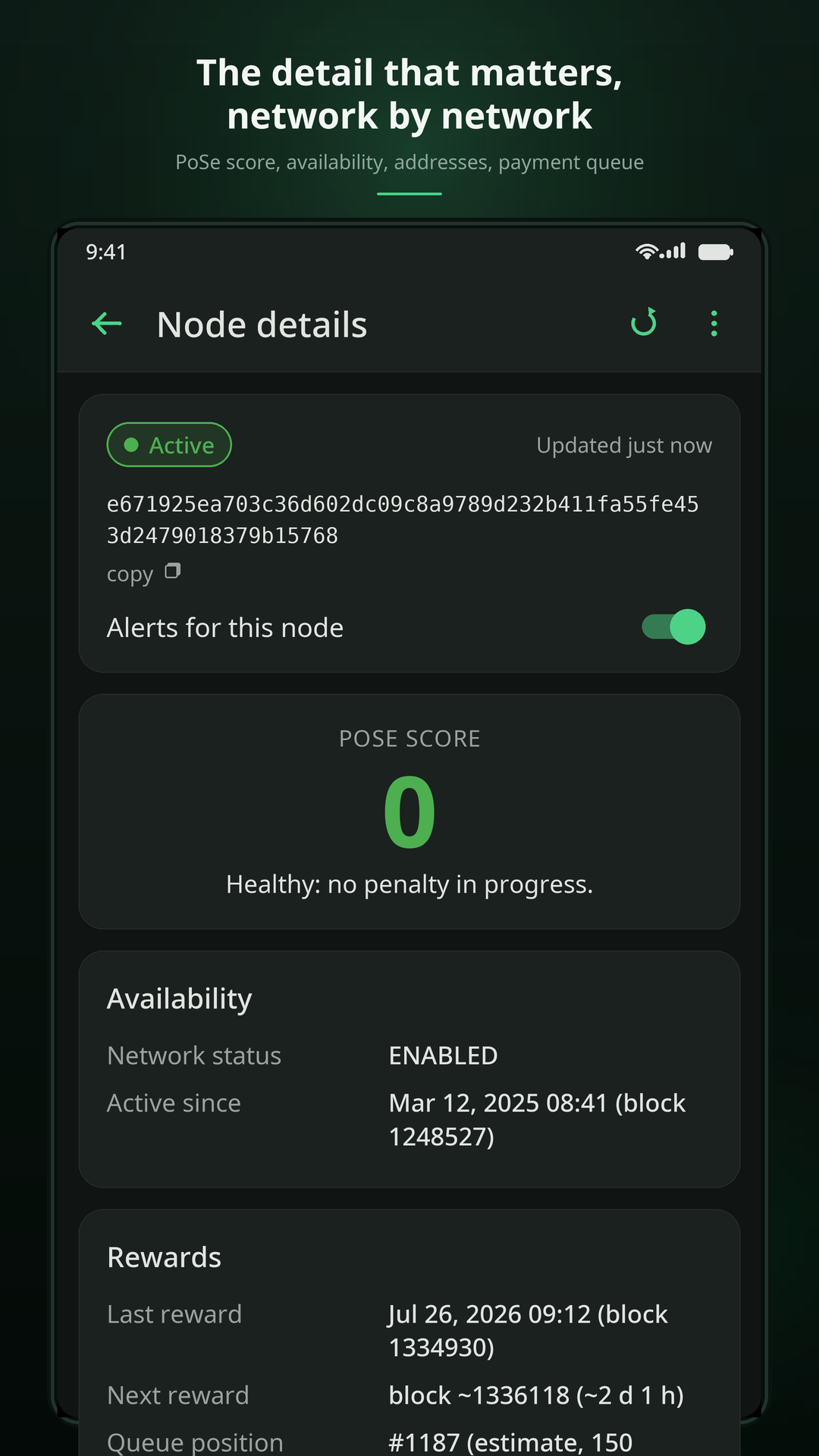
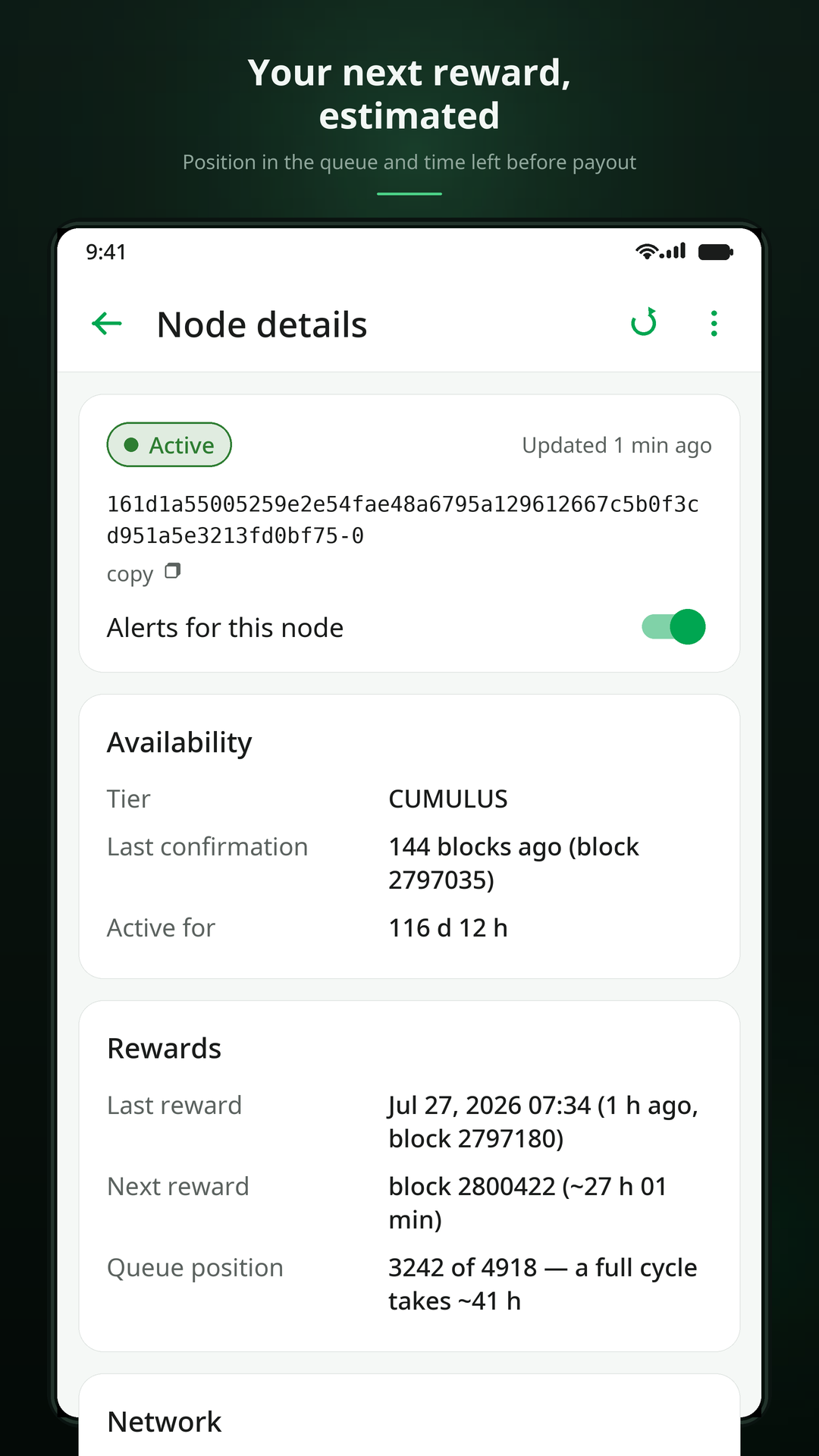
Toque num nó para o abrir. O que vê depende do que a rede publica de facto — a aplicação mostra um campo apenas quando há um valor real por trás, em vez de uma etiqueta seguida de um espaço em branco:
- Estado e última atualização, sempre.
- Última atividade: a última prova de vida ou o último pagamento, conforme a rede.
- Fila de recompensas: posição e estimativa da próxima recompensa — só onde a rede publica o suficiente para que essa estimativa signifique alguma coisa. Onde não publica, a aplicação di-lo, em vez de inventar um prazo.
- Endereços (proprietário, voto, colateral) quando a fonte os expõe.
- Confirmar: o botão do cabeçalho, presente num nó que está neste momento em avaria. Silencia os lembretes desse problema concreto e desativa-se sozinho assim que o estado volta a mudar.
Notificações e alertas
Um alerta dispara numa mudança de estado: um nó saudável que cai e um nó caído que volta. Um nó que continua avariado não volta a notificá-lo de cinco em cinco minutos.
Três definições mantêm o volume controlado, em Definições → Notificações:
- Intervalo mínimo entre dois alertas do mesmo nó (uma hora por predefinição).
- Número máximo de alertas por avaria (três por predefinição; pode ficar ilimitado).
- A confirmação, no ecrã do nó, para um problema que já conhece.
Há exatamente uma exceção ao intervalo: o alerta que anuncia que um nó recuperou, quando a sua avaria tinha sido anunciada. Avisar de uma avaria e nunca dizer que acabou seria pior do que o spam evitado.
A aplicação vigia também as novas versões do software de nó de cada rede que segue, no máximo uma vez por dia, e assinala as publicações. A primeira verificação nunca é notificada — caso contrário, instalar a aplicação dispararia um alerta por cada rede de uma só vez.
Redes e fontes de dados
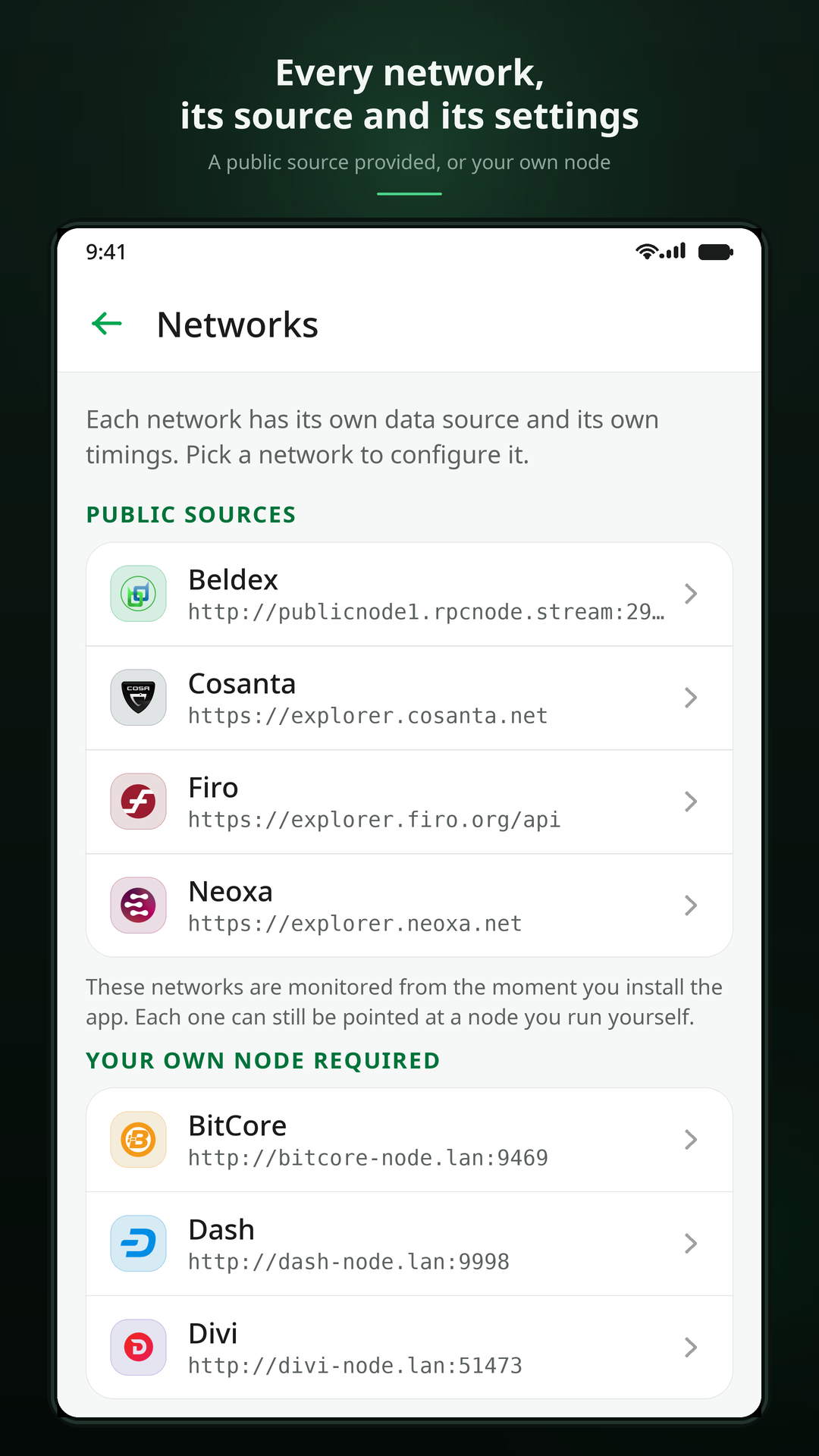
Cada rede tem a sua própria fonte de dados: ou uma API pública oficial, ou o endereço RPC de um nó que o utilizador forneça. Definições → Redes lista todas, cada uma com a fonte que usa realmente como subtítulo — é o único sítio onde se deteta uma rede por configurar sem a abrir.
As redes sem fonte pública oficial começam vazias de propósito: a alternativa seria encaminhar o seu tráfego por uma gateway comercial que nunca escolheu. Configuram-se uma vez, em dois minutos, seguindo o guia dos endpoints RPC.
Uma rede sem endereço não é um erro. Os seus pedidos falham como uma falha de rede: a rede passa simplesmente a offline e os seus nós mantêm o último estado conhecido. Nenhum nó é alguma vez declarado «removido» por uma fonte estar inacessível.
Cópia de segurança e reposição
Definições → Cópia de segurança exporta os seus nós monitorizados — e, se marcar a
caixa, as suas definições — para um único ficheiro .json, através do menu de
partilha do sistema. A reposição volta a ler esse ficheiro em qualquer aparelho, Android ou iOS:
o formato é idêntico dos dois lados.
- Os nós já monitorizados ficam intactos; a importação só acrescenta o que falta.
- Importar as definições substitui as definições atuais.
- As palavras-passe RPC nunca são escritas no ficheiro. Vivem no cofre do sistema, fora das definições exportáveis. Só os URL RPC viajam na cópia.
Definições
- Idioma — sete idiomas; a mudança aplica-se de imediato.
- Tema — claro, escuro ou seguir o sistema.
- Atualização — de quanto em quanto tempo verificar com a aplicação aberta e em segundo plano.
- Notificações — o interruptor geral, as versões de nó, os dois limites anti-spam e um botão para enviar uma notificação de teste.
- Redes — fonte de dados, limiar de frescura e tempo de bloco de cada rede.
- Documentação e apoio — esta documentação, aberta no seu idioma, e um formulário de contacto que entrega a sua mensagem à sua própria aplicação de e-mail.
Ainda com dúvidas? As perguntas frequentes cobrem o que mais se pergunta, e a página de suporte explica como nos contactar.