Guide d'utilisation
Crypto Masternode Monitor demande à chaque réseau, à intervalle régulier, comment se portent vos nœuds. Il garde les réponses sur votre téléphone, les affiche sur un seul écran et vous notifie quand quelque chose change. Rien à créer, aucun compte où se connecter : l'application est utile une minute après son installation.
Ajouter un masternode
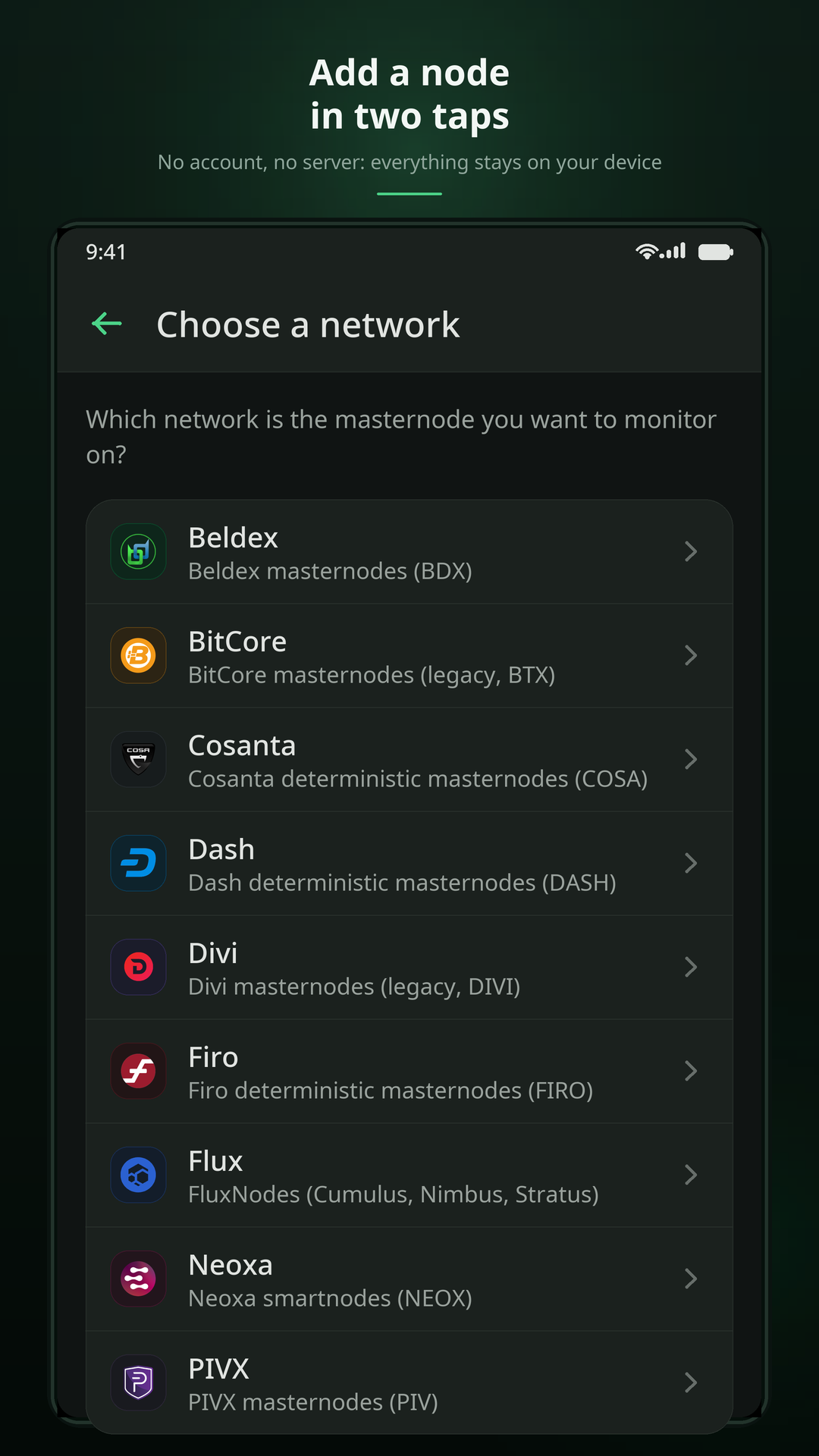
L'ajout se fait en deux temps : choisir le réseau, puis donner l'identifiant public du nœud. Les deux étapes sont séparées volontairement — les identifiants de plusieurs réseaux sont impossibles à distinguer les uns des autres (64 caractères hexadécimaux, dans tous les cas) : aucune application ne pourrait deviner le réseau à votre place.
- Sur l'écran d'accueil, touchez +.
- Choisissez votre réseau dans la liste.
- Collez l'identifiant, ou touchez l'icône QR pour en scanner un.
- Donnez au nœud un nom qui vous parle — il est à vous, stocké uniquement sur votre appareil.
Quel identifiant ?
Cela dépend de la famille du réseau, et le texte d'aide du champ indique toujours celui qui est attendu :
- Réseaux déterministes (DIP3) — le
proTxHashde la transaction d'enregistrement, 64 caractères hexadécimaux. - Réseaux legacy — le point de collatéral, sous la forme
txhash-index. - Beldex — la clé publique du master node.
- Flux — le point de collatéral du FluxNode.
Sur la plupart des réseaux, la recherche par adresse de paiement fonctionne aussi, et sur quelques-uns la recherche par adresse IP. L'application retrouve votre nœud dans la liste du réseau avant de l'ajouter : une faute de frappe est donc détectée tout de suite, au lieu d'apparaître plus tard comme un nœud éternellement hors ligne.
proTxHash — c'est précisément pour cela que la saisie est
validée localement contre la liste publique du réseau, et jamais envoyée à un filtre
de recherche côté serveur.
Lire le tableau de bord
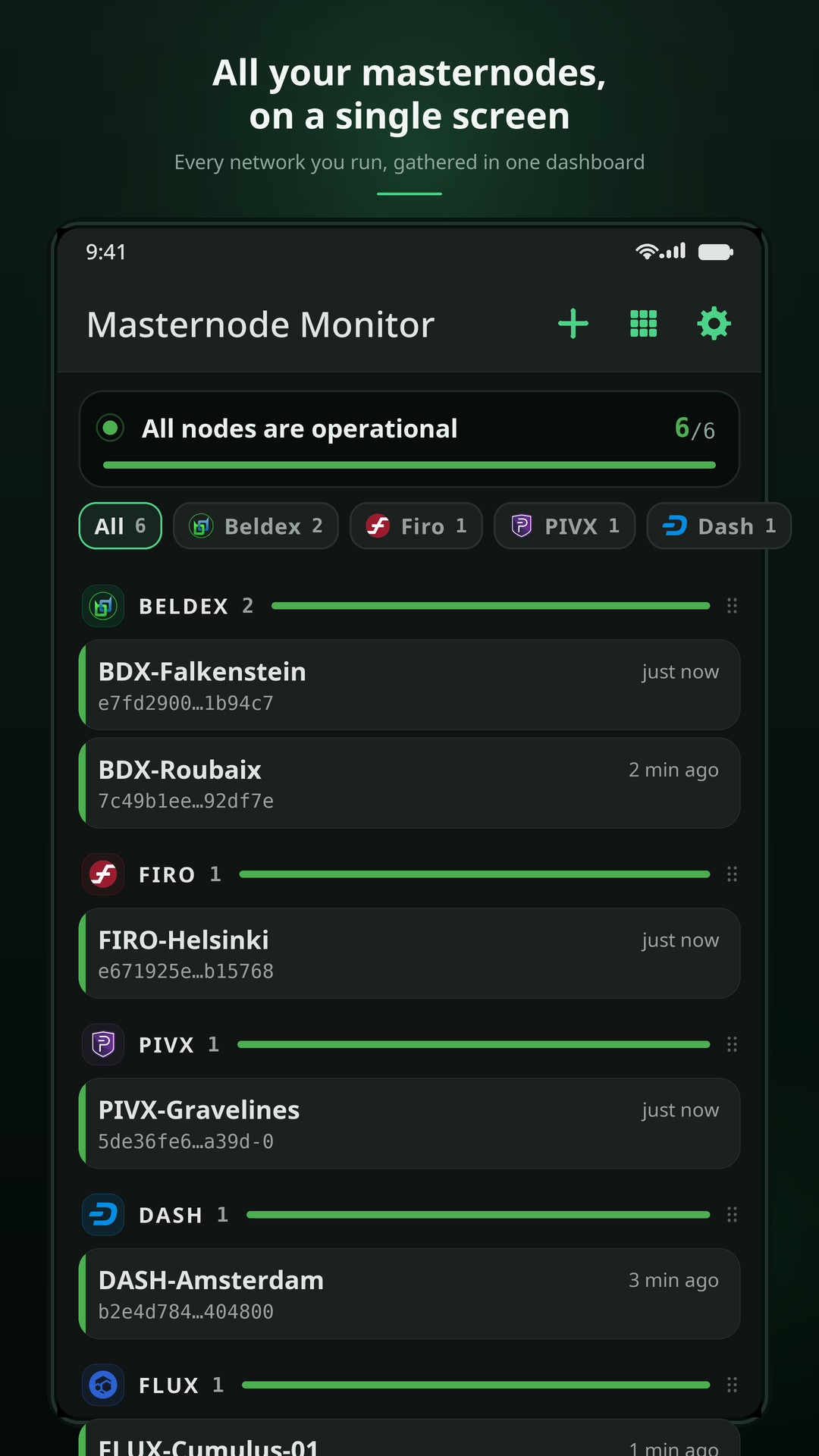
Un seul écran porte tous les réseaux. Les nœuds y sont groupés par réseau, et chaque groupe a sa propre barre de synthèse.
- Le bandeau du haut donne la réponse que l'on cherche le plus souvent : y a-t-il un problème ? Il passe au rouge dès qu'un seul nœud est en anomalie, quel que soit son réseau.
- Le liseré coloré d'une carte porte le statut du nœud, pas la couleur de son réseau — c'est ce qui permet de repérer le nœud en panne en balayant une longue liste.
- « En attente » n'est pas une anomalie. Un nœud fraîchement enregistré, ou que le réseau n'a pas encore confirmé, s'affiche en attente et ne déclenche aucune alerte.
- Liste ou grille. Le bouton de l'en-tête bascule entre une carte par ligne et des tuiles sur trois colonnes. La grille montre beaucoup plus de nœuds d'un coup, la liste laisse plus de place à chacun.
- Filtrez par réseau depuis la rangée de logos sous le bandeau.
- Réorganisez d'un appui long. Maintenez une carte pour déplacer un nœud à l'intérieur de son réseau, ou un en-tête de réseau (repéré par sa poignée ⋮⋮) pour changer l'ordre des réseaux. Votre classement est conservé.
L'écran de détail
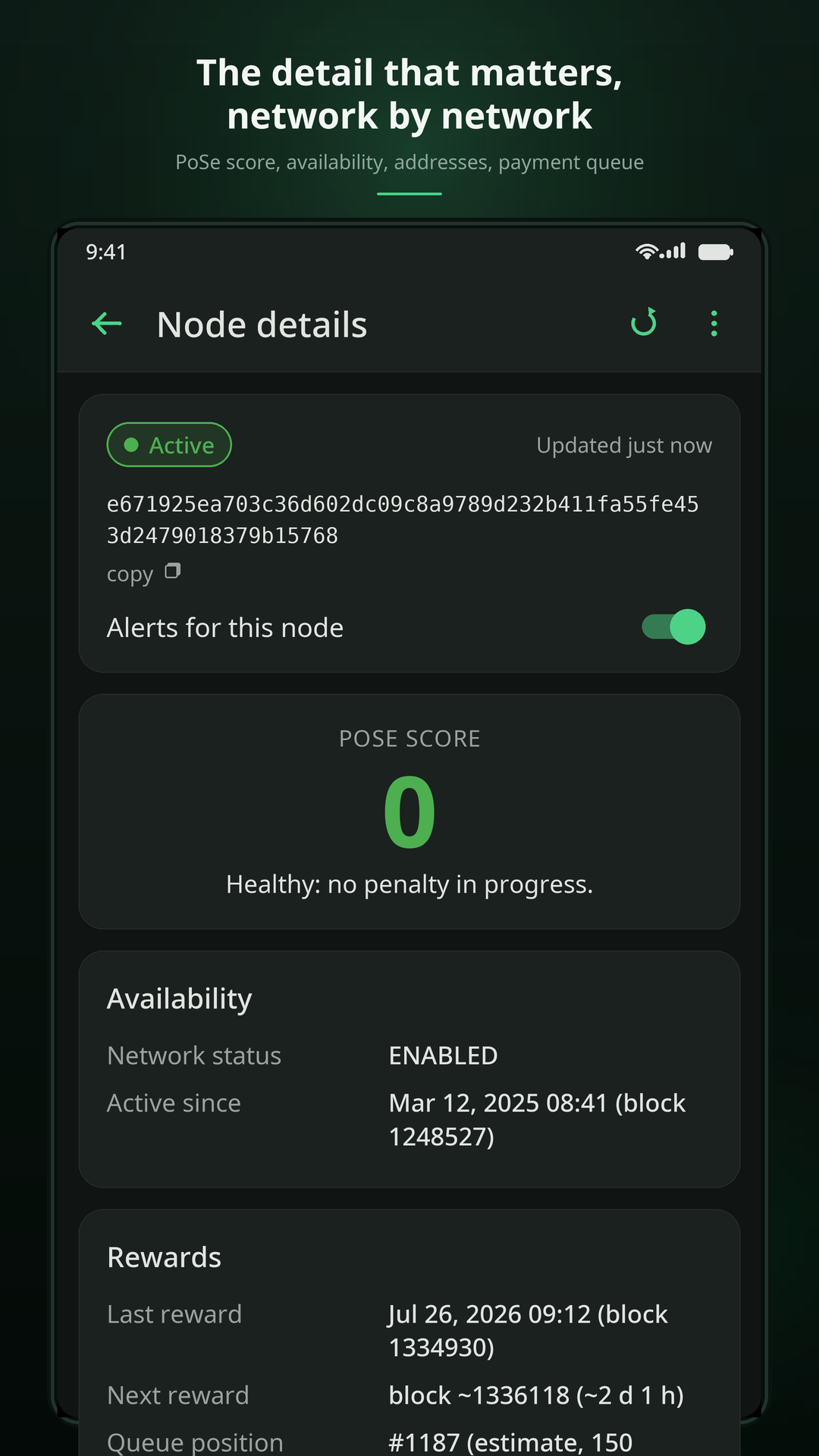
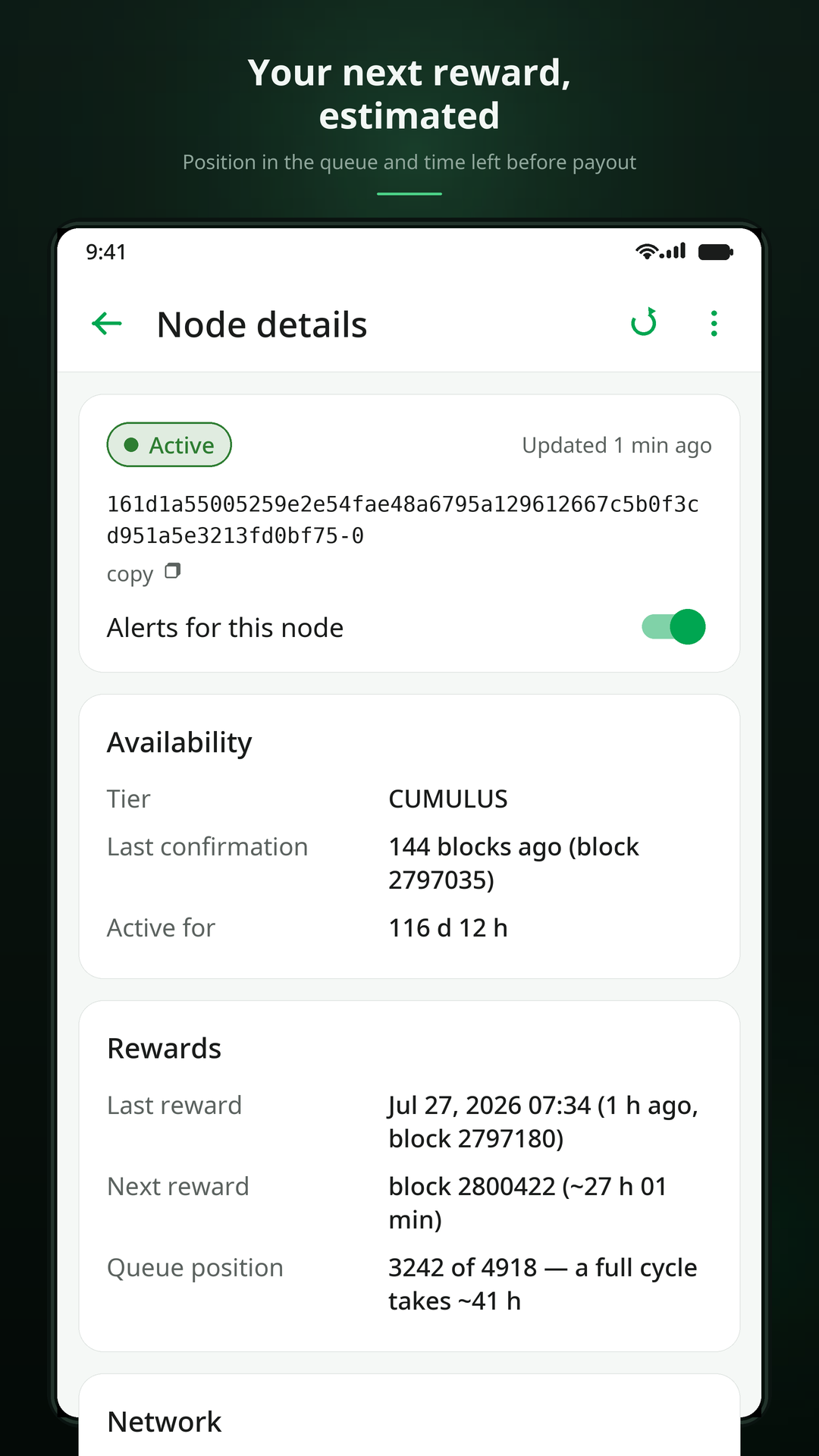
Touchez un nœud pour l'ouvrir. Ce que vous y voyez dépend de ce que le réseau publie réellement — l'application n'affiche un champ que lorsqu'une vraie valeur se trouve derrière, plutôt qu'un libellé suivi d'un blanc :
- Statut et dernière mise à jour, toujours.
- Dernière activité : la dernière preuve de vie, ou le dernier paiement, selon le réseau.
- File de récompenses : position et estimation de la prochaine récompense — uniquement là où le réseau publie de quoi rendre cette estimation crédible. Ailleurs, l'application le dit au lieu d'inventer un délai.
- Adresses (propriétaire, vote, collatéral) quand la source les expose.
- Acquitter : le bouton de l'en-tête, présent sur un nœud actuellement en anomalie. Il coupe les rappels pour ce problème précis, et se lève automatiquement dès que le statut change à nouveau.
Notifications et alertes
Une alerte part sur un changement d'état : un nœud sain qui tombe, un nœud tombé qui revient. Un nœud qui reste en panne ne vous re-notifie pas toutes les cinq minutes.
Trois réglages tiennent le volume, dans Réglages → Notifications :
- Délai minimal entre deux alertes pour le même nœud (une heure par défaut).
- Nombre maximal d'alertes par anomalie (trois par défaut ; réglable sur illimité).
- L'acquittement, sur l'écran du nœud, pour un problème que vous connaissez déjà.
Il y a exactement une exception au délai : l'alerte qui vous annonce qu'un nœud est revenu à la normale, quand sa panne avait été annoncée. Prévenir d'une panne sans jamais dire qu'elle est finie serait pire que le spam évité.
L'application surveille aussi les nouvelles versions du logiciel de nœud de chaque réseau que vous suivez, au plus une fois par jour, et vous signale les publications. La toute première vérification n'est jamais notifiée — sinon installer l'application déclencherait une alerte pour chaque réseau d'un coup.
Réseaux et sources de données
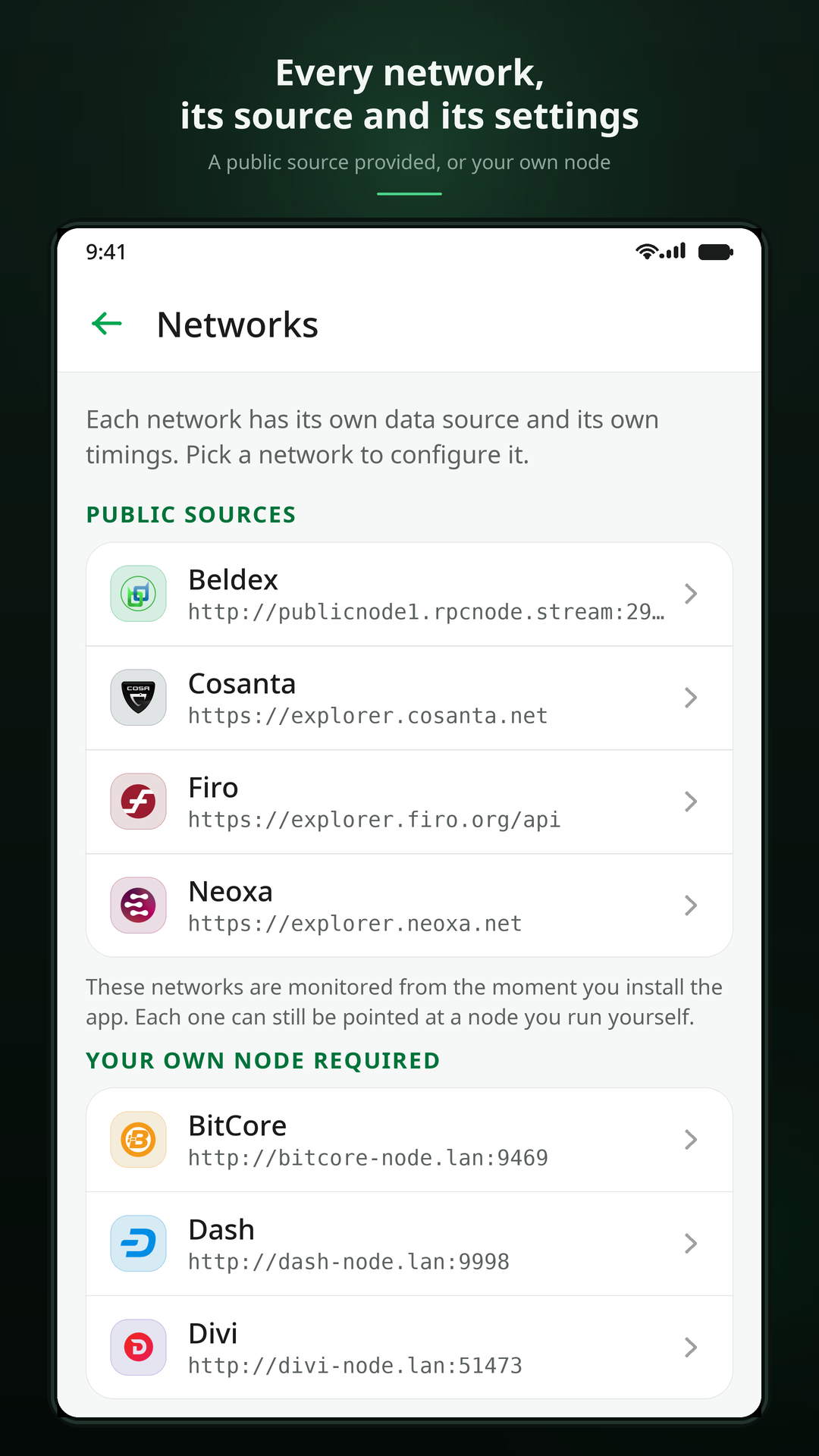
Chaque réseau a sa propre source de données : soit une API publique officielle, soit l'adresse RPC d'un nœud que vous fournissez. Réglages → Réseaux les liste tous, chacun sous-titré par la source qu'il utilise réellement — c'est le seul endroit où l'on repère un réseau non configuré sans l'ouvrir.
Les réseaux dépourvus de source publique officielle partent volontairement vides : l'alternative serait de faire passer votre trafic par une passerelle commerciale que vous n'avez pas choisie. Ils se configurent une fois, en deux minutes, en suivant le guide des endpoints RPC.
Un réseau sans adresse n'est pas une erreur. Ses requêtes échouent comme une panne réseau : le réseau passe simplement hors ligne et vos nœuds conservent leur dernier état connu. Aucun nœud n'est jamais déclaré « désenregistré » parce qu'une source était injoignable.
Sauvegarde et restauration
Réglages → Sauvegarde exporte vos nœuds surveillés — et, si vous cochez la case, vos
réglages — dans un seul fichier .json, via la feuille de partage du système. La
restauration relit ce fichier sur n'importe quel appareil, Android ou iOS : le format est
identique des deux côtés.
- Les nœuds déjà surveillés sont laissés intacts ; l'import n'ajoute que ce qui manque.
- L'import des réglages remplace vos réglages courants.
- Les mots de passe RPC ne sont jamais écrits dans le fichier. Ils vivent dans le trousseau du système, hors des réglages exportables. Seules les URL RPC partent dans la sauvegarde.
Réglages
- Langue — sept langues ; le changement s'applique immédiatement.
- Thème — clair, sombre, ou suivre le système.
- Rafraîchissement — la fréquence de vérification application ouverte, et en arrière-plan.
- Notifications — l'interrupteur général, les versions de nœud, les deux garde-fous anti-spam et un bouton pour s'envoyer une notification de test.
- Réseaux — source de données, seuil de fraîcheur et temps de bloc de chaque réseau.
- Docs et support — cette documentation, ouverte dans votre langue, et un formulaire de contact qui remet votre message à votre propre messagerie.
Toujours bloqué ? La FAQ traite les questions les plus fréquentes, et la page support explique comment nous joindre.