Anleitung
Crypto Masternode Monitor fragt jedes Netzwerk in regelmäßigen Abständen, wie es Ihren Nodes geht. Die Antworten bleiben auf Ihrem Smartphone, erscheinen auf einem einzigen Bildschirm, und Sie werden benachrichtigt, sobald sich etwas ändert. Nichts anzulegen, kein Konto zum Anmelden: Die App ist eine Minute nach der Installation nützlich.
Masternode hinzufügen
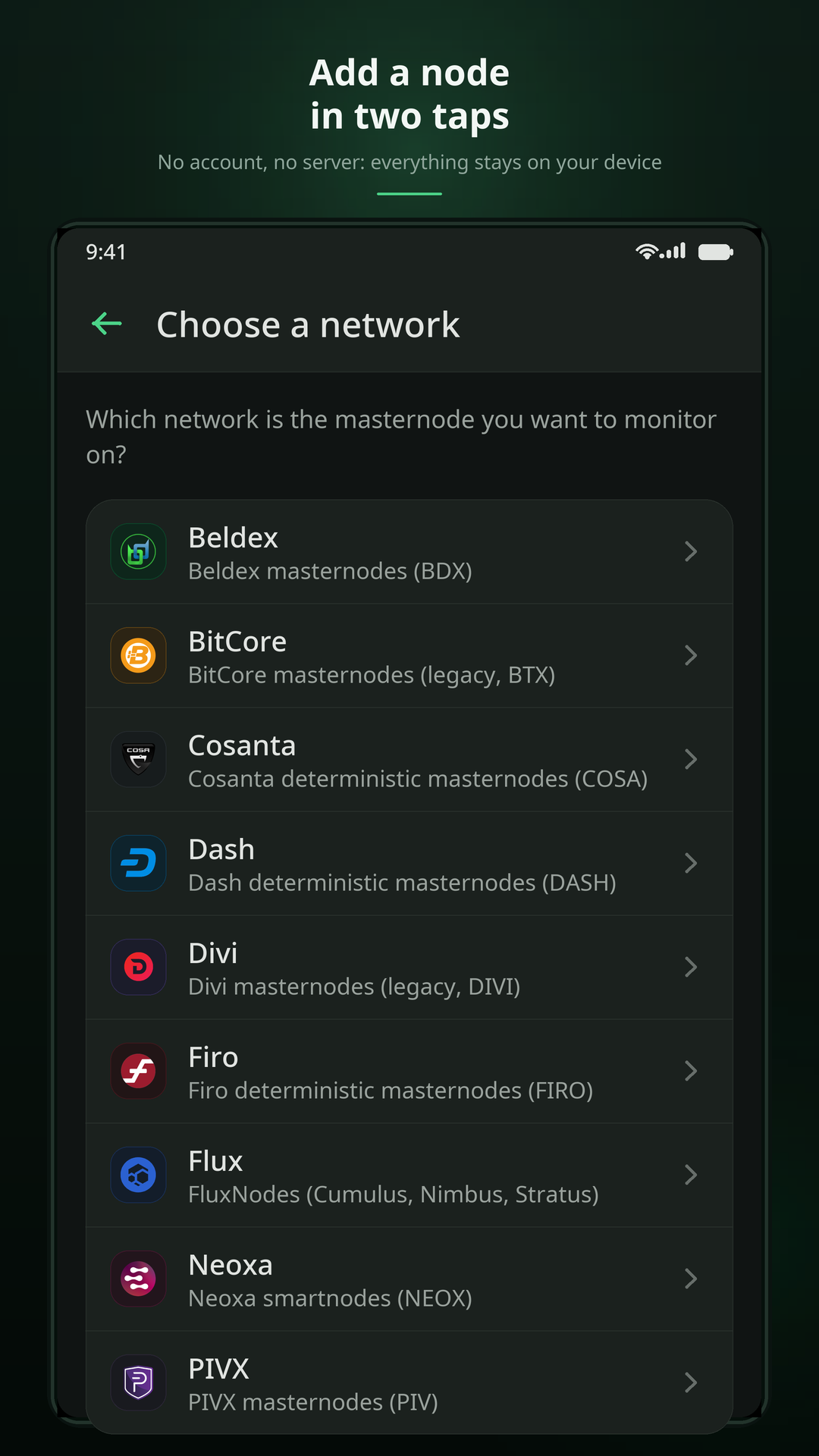
Das Hinzufügen erfolgt in zwei Schritten: Netzwerk wählen, dann die öffentliche Kennung des Nodes angeben. Die Trennung ist Absicht — die Kennungen mehrerer Netzwerke sind voneinander nicht zu unterscheiden (jeweils 64 hexadezimale Zeichen). Keine App könnte das Netzwerk für Sie erraten.
- Tippen Sie auf dem Startbildschirm auf +.
- Wählen Sie Ihr Netzwerk aus der Liste.
- Fügen Sie die Kennung ein oder tippen Sie auf das QR-Symbol, um eine zu scannen.
- Geben Sie dem Node einen Namen, den Sie wiedererkennen — er gehört Ihnen und wird nur auf Ihrem Gerät gespeichert.
Welche Kennung?
Das hängt von der Netzwerkfamilie ab; der Hinweistext des Feldes nennt immer die erwartete Form:
- Deterministische Netzwerke (DIP3) — der
proTxHashder Registrierungstransaktion, 64 hexadezimale Zeichen. - Legacy-Netzwerke — der Collateral-Outpoint in der Form
txhash-index. - Beldex — der öffentliche Schlüssel des Master Nodes.
- Flux — der Collateral-Outpoint des FluxNodes.
In den meisten Netzwerken funktioniert auch die Suche nach der Auszahlungsadresse, in einigen die Suche nach der IP-Adresse. Die App schlägt Ihren Node vor dem Hinzufügen in der Liste des Netzwerks nach: Ein Tippfehler fällt sofort auf, statt später als dauerhaft offline stehender Node.
proTxHash zu
unterscheiden — genau deshalb wird Ihre Eingabe lokal gegen die öffentliche Liste des
Netzwerks geprüft und nie an einen serverseitigen Suchfilter geschickt.
Das Dashboard lesen
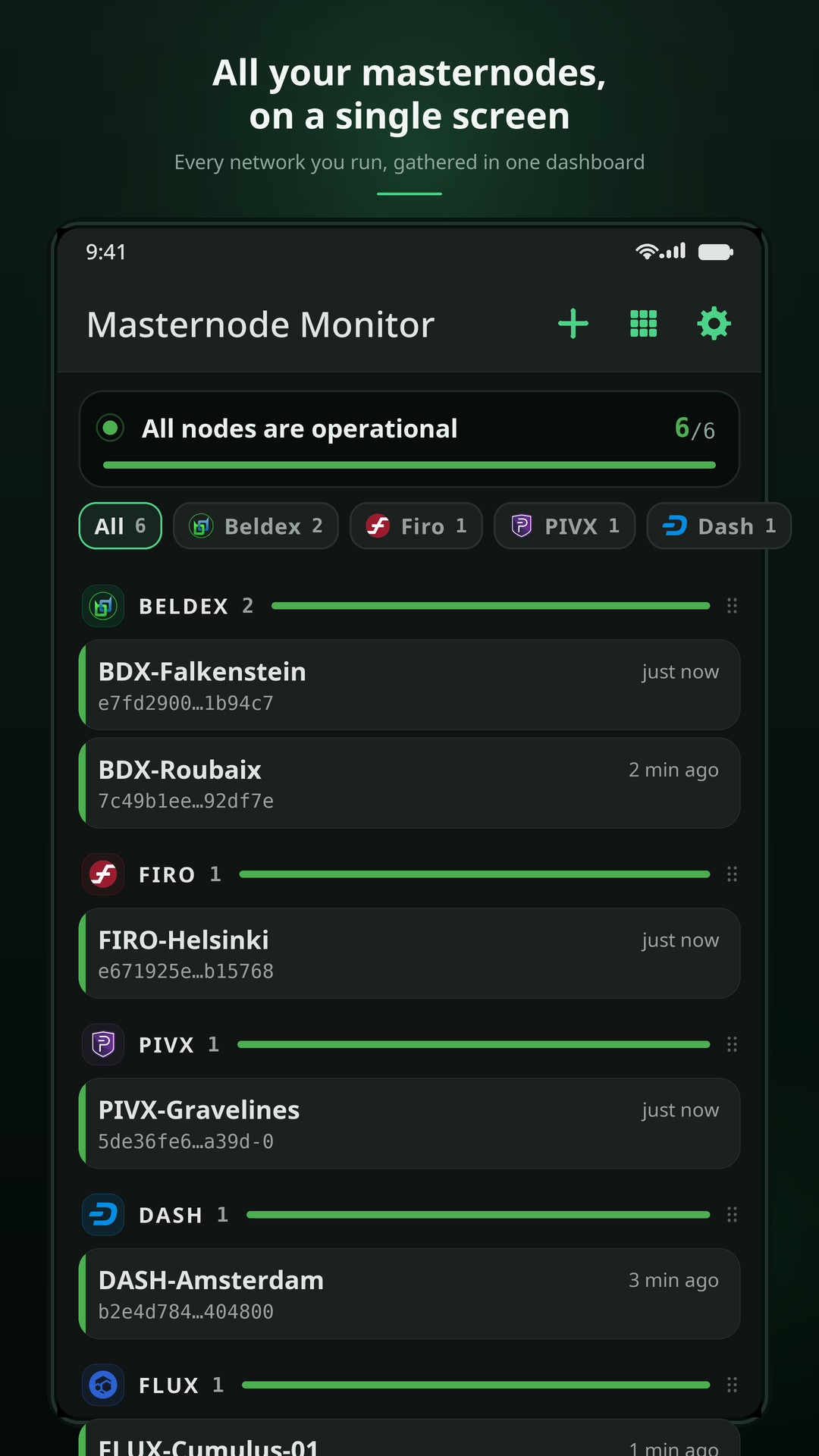
Ein Bildschirm trägt alle Netzwerke. Die Nodes sind nach Netzwerk gruppiert, und jede Gruppe hat ihre eigene Übersichtsleiste.
- Das Banner oben beantwortet die Frage, die man am häufigsten stellt: Ist irgendwo etwas kaputt? Es wird rot, sobald ein einziger Node ein Problem hat, in welchem Netzwerk auch immer.
- Der farbige Rand einer Karte zeigt den Status des Nodes, nicht sein Netzwerk — nur so findet man den einen defekten Node beim Scrollen einer langen Liste.
- „Ausstehend“ ist kein Problem. Ein frisch registrierter oder vom Netzwerk noch nicht bestätigter Node wird als ausstehend angezeigt und löst keinen Alarm aus.
- Liste oder Raster. Die Schaltfläche in der Kopfzeile wechselt zwischen einer Karte pro Zeile und Kacheln in drei Spalten. Das Raster zeigt deutlich mehr Nodes, die Liste gibt jedem einzelnen mehr Platz.
- Nach Netzwerk filtern über die Logoreihe unter dem Banner.
- Per langem Druck neu anordnen. Halten Sie eine Karte gedrückt, um einen Node innerhalb seines Netzwerks zu verschieben, oder eine Netzwerk-Überschrift (am Griff ⋮⋮ erkennbar), um die Reihenfolge der Netzwerke zu ändern. Ihre Anordnung bleibt erhalten.
Die Detailansicht
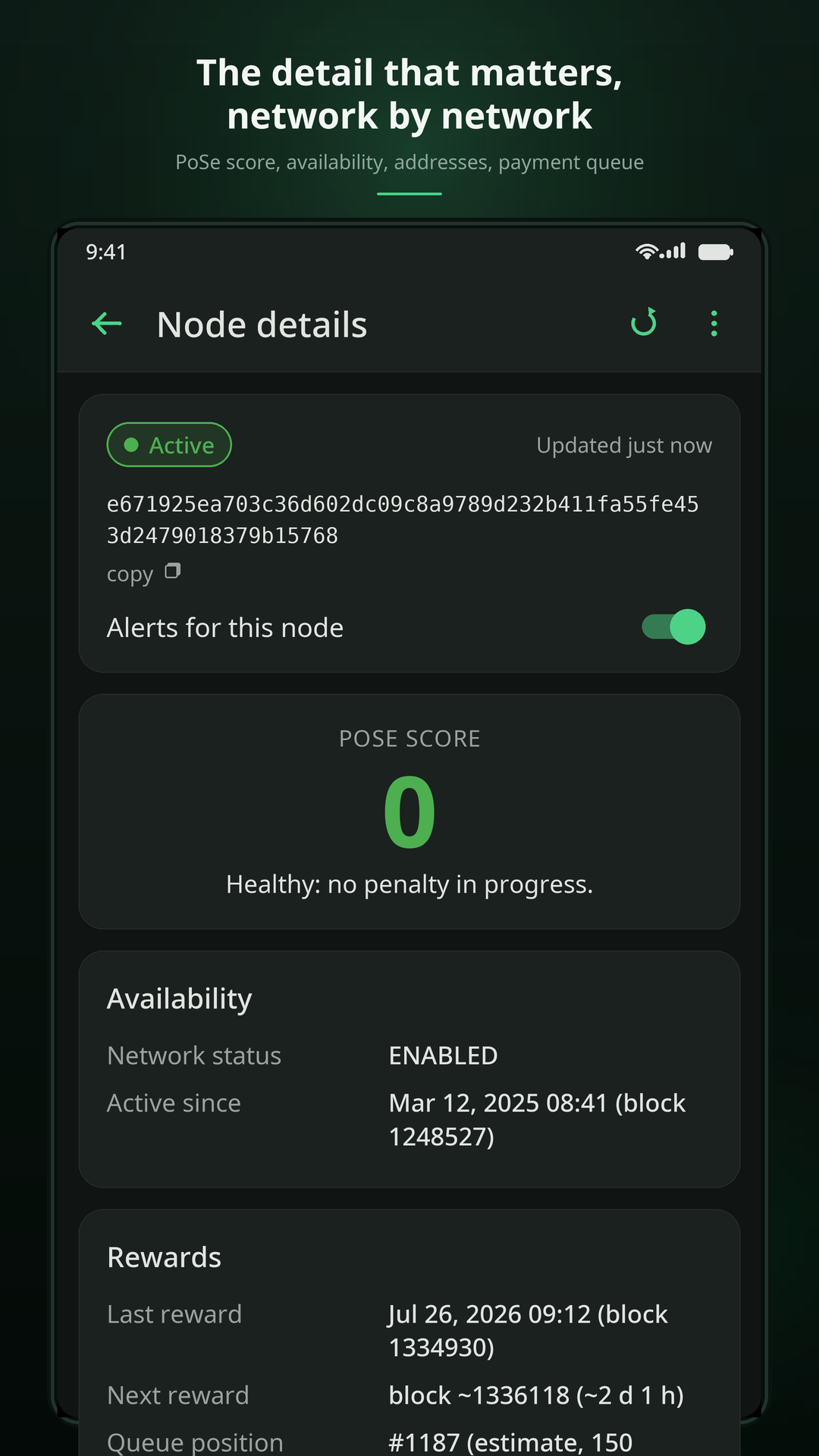
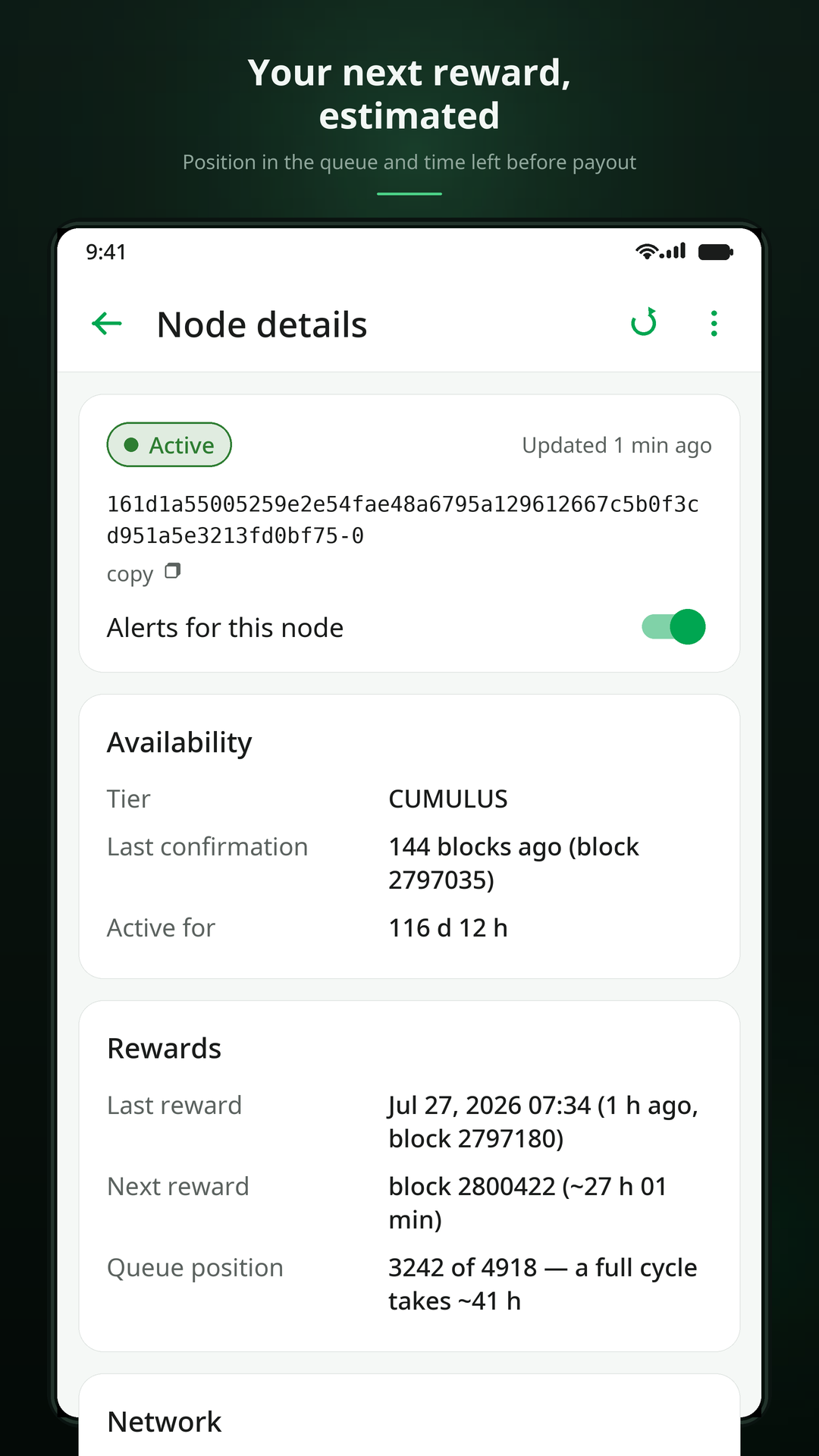
Tippen Sie einen Node an, um ihn zu öffnen. Was Sie sehen, hängt davon ab, was das Netzwerk tatsächlich veröffentlicht — die App zeigt ein Feld nur, wenn ein echter Wert dahintersteht, statt eine Beschriftung mit einer Leerstelle daneben:
- Status und letzte Aktualisierung, immer.
- Letzte Aktivität: der letzte Lebensnachweis oder die letzte Zahlung, je nach Netzwerk.
- Belohnungswarteschlange: Position und Schätzung der nächsten Belohnung — nur dort, wo das Netzwerk genug veröffentlicht, damit die Schätzung etwas bedeutet. Sonst sagt die App das, statt eine Wartezeit zu erfinden.
- Adressen (Eigentümer, Voting, Collateral), sofern die Quelle sie ausgibt.
- Bestätigen: die Schaltfläche in der Kopfzeile eines Nodes, der gerade ein Problem hat. Sie unterdrückt Wiederholungsalarme für genau dieses Problem und hebt sich automatisch auf, sobald sich der Status erneut ändert.
Benachrichtigungen und Alarme
Ein Alarm wird bei einem Statuswechsel ausgelöst: ein gesunder Node, der ausfällt, und ein ausgefallener Node, der zurückkommt. Ein dauerhaft defekter Node meldet sich nicht alle fünf Minuten erneut.
Drei Einstellungen halten die Menge im Zaum, unter Einstellungen → Benachrichtigungen:
- Mindestabstand zwischen zwei Alarmen desselben Nodes (Standard: eine Stunde).
- Maximale Alarme pro Problem (Standard: drei; auf unbegrenzt stellbar).
- Bestätigen, auf dem Bildschirm des Nodes, für ein Problem, das Sie bereits kennen.
Es gibt genau eine Ausnahme vom Mindestabstand: den Alarm, der meldet, dass ein Node wieder läuft, wenn sein Ausfall angekündigt worden war. Vor einem Ausfall zu warnen und nie zu sagen, dass er vorbei ist, wäre schlimmer als der vermiedene Spam.
Die App verfolgt außerdem die neuen Versionen der Node-Software jedes überwachten Netzwerks, höchstens einmal täglich, und meldet Veröffentlichungen. Die allererste Prüfung wird nie gemeldet — sonst würde die Installation der App auf einen Schlag für jedes Netzwerk einen Alarm auslösen.
Netzwerke und Datenquellen
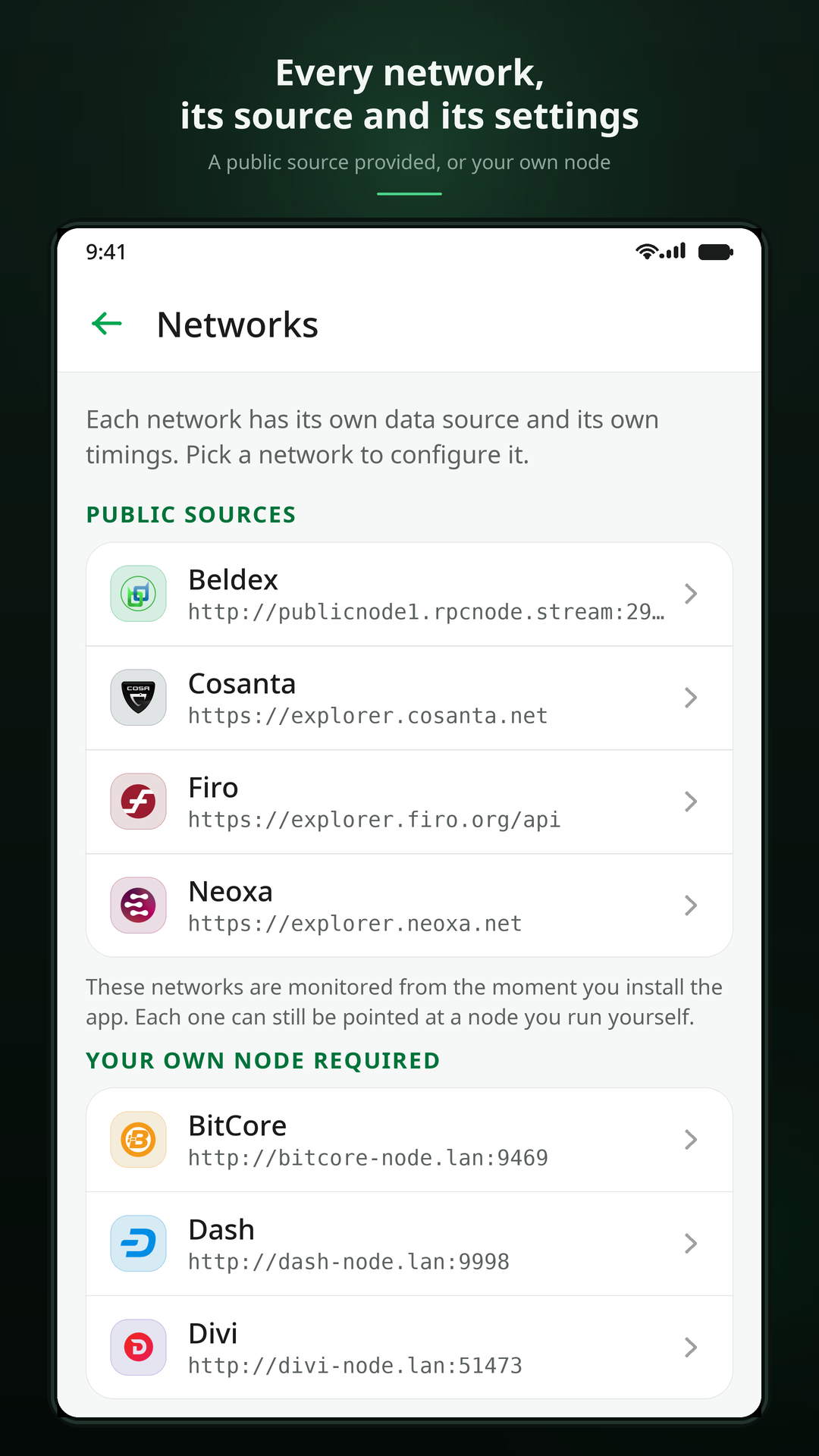
Jedes Netzwerk hat seine eigene Datenquelle: entweder eine offizielle öffentliche API oder die RPC-Adresse eines Nodes, den Sie bereitstellen. Einstellungen → Netzwerke listet alle auf, jeweils mit der tatsächlich verwendeten Quelle als Untertitel — die einzige Stelle, an der man ein nicht eingerichtetes Netzwerk sieht, ohne es zu öffnen.
Netzwerke ohne offizielle öffentliche Quelle starten bewusst leer: Die Alternative wäre, Ihren Datenverkehr über ein kommerzielles Gateway zu leiten, das Sie nie ausgewählt haben. Sie werden einmal eingerichtet, in zwei Minuten, nach der Anleitung zu RPC-Endpunkten.
Ein Netzwerk ohne Adresse ist kein Fehler. Seine Anfragen scheitern wie bei einer Netzstörung: Das Netzwerk geht schlicht offline, und Ihre Nodes behalten ihren letzten bekannten Zustand. Kein Node wird je als „abgemeldet“ geführt, weil eine Quelle nicht erreichbar war.
Sichern und wiederherstellen
Einstellungen → Sicherung exportiert Ihre überwachten Nodes — und auf Wunsch Ihre
Einstellungen — in eine einzige .json-Datei, über das Teilen-Menü des Systems. Die
Wiederherstellung liest diese Datei auf jedem Gerät ein, Android wie iOS: Das Format ist auf
beiden Seiten identisch.
- Bereits überwachte Nodes bleiben unangetastet; der Import ergänzt nur, was fehlt.
- Der Import von Einstellungen ersetzt Ihre aktuellen Einstellungen.
- RPC-Passwörter werden nie in die Datei geschrieben. Sie liegen im Schlüsselspeicher des Systems, außerhalb der exportierbaren Einstellungen. Nur RPC-URLs wandern in die Sicherung.
Einstellungen
- Sprache — sieben Sprachen; die Änderung greift sofort.
- Thema — hell, dunkel oder dem System folgen.
- Aktualisierung — wie oft bei geöffneter App und im Hintergrund geprüft wird.
- Benachrichtigungen — Hauptschalter, Node-Versionen, die beiden Anti-Spam-Grenzen und eine Schaltfläche für eine Testbenachrichtigung.
- Netzwerke — Datenquelle, Aktualitätsschwelle und Blockzeit jedes Netzwerks.
- Doku & Support — diese Dokumentation, in Ihrer Sprache geöffnet, und ein Kontaktformular, das Ihre Nachricht Ihrer eigenen E-Mail-App übergibt.
Immer noch festgefahren? Die FAQ behandelt die häufigsten Fragen, und die Seite Support erklärt, wie Sie uns erreichen.